Vad är SSD egentligen och varför behöver du det idag?
En SSD, eller solid state drive, är idag en central del av de flesta moderna datorer och spelar stor roll för hur snabbt systemet startar, program öppnas och filer hanteras. Till skillnad från äldre hårddiskar använder en SSD flashminne och saknar rörliga delar, vilket ger kortare laddningstider, lägre ljudnivå och ofta bättre energieffektivitet. Men vad är SSD egentligen, hur fungerar tekniken och varför har den blivit så viktig? Oavsett om du ska köpa en ny dator, uppgradera en äldre modell eller bara vill förstå lagring bättre är det relevant att känna till vad en SSD gör och vilka fördelar den kan ge i vardagen.
Vad är en SSD och hur fungerar tekniken?
En SSD, som står för Solid State Drive, är en lagringsenhet som används för att spara operativsystem, program, dokument, bilder, spel och andra digitala filer. Tekniken bygger på flashminne i stället för magnetiska skivor och mekaniska läshuvuden. Det innebär att en SSD inte har samma typ av rörliga delar som en traditionell hårddisk. När datorn behöver hämta information kan SSD:n därför komma åt lagrade data elektroniskt. Det är en viktig anledning till att moderna datorer kan starta snabbt och reagera betydligt snabbare när filer och program ska öppnas eller bearbetas.
Flashminne lagrar dina data
I en SSD lagras information i så kallade NAND-flashceller. Dessa celler kan behålla information även när datorn är avstängd, vilket gör tekniken lämplig för permanent lagring. Data delas upp och organiseras i mindre delar som lagras på olika platser i minnet. En styrenhet ansvarar för att hålla ordning på informationen och se till att datorn kan hitta rätt data när den behövs. Hur minnet är uppbyggt påverkar bland annat hastighet, hållbarhet och lagringskapacitet. Därför kan två SSD-enheter med samma lagringsutrymme ändå prestera olika beroende på vilken teknik och vilka komponenter de använder.

SSD-enheter finns med olika typer av NAND-minne, där antalet bitar som lagras per cell påverkar både pris och egenskaper. Vanliga benämningar är SLC, MLC, TLC och QLC. SLC lagrar minst information per cell och kan ge hög prestanda och uthållighet, medan exempelvis TLC och QLC kan ge större lagringskapacitet till lägre kostnad. För de flesta vanliga datoranvändare är det inte nödvändigt att förstå alla tekniska detaljer. Det viktigaste är att känna till att typen av flashminne är en av flera faktorer som påverkar vilken SSD som passar användningen.
Styrenheten har en central roll
Styrenheten fungerar som en länk mellan datorn och flashminnet. Den hanterar bland annat läsning, skrivning, felkorrigering och hur data fördelas över minnescellerna. En avancerad styrenhet kan bidra till att en SSD håller en jämn prestanda och använder minnet effektivt. SSD:n använder dessutom ofta en teknik som kallas wear leveling. Den fördelar skrivningar mellan olika minnesceller för att undvika att samma områden belastas onödigt mycket. På så sätt kan lagringsenhetens livslängd förbättras samtidigt som den fortsätter att fungera på ett stabilt sätt över tid.
Olika anslutningar ger olika möjligheter
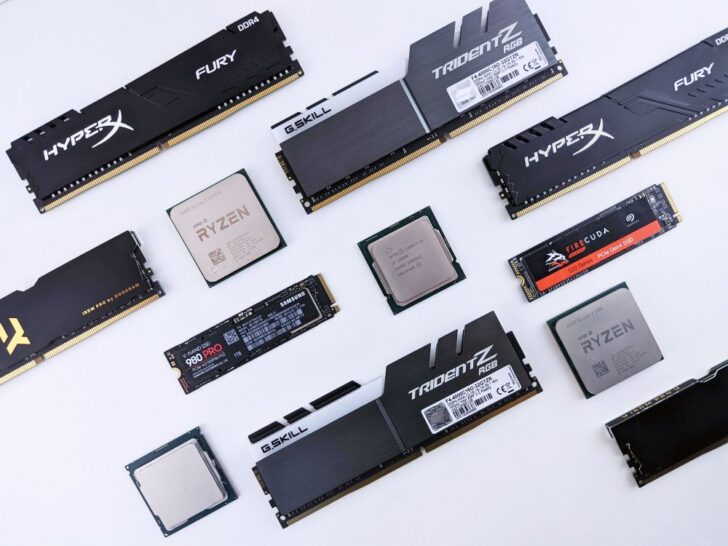
En SSD kan anslutas till datorn på flera olika sätt. SATA-SSD:er använder ett gränssnitt som länge varit vanligt i stationära datorer och bärbara modeller. M.2-SSD:er har däremot ett mindre fysiskt format och kan använda antingen SATA eller PCI Express. Moderna NVMe-SSD:er använder PCI Express och är utformade för hög dataöverföringshastighet och låg fördröjning. Därför är det viktigt att kontrollera datorns kompatibilitet innan en uppgradering. Det räcker inte alltid att en SSD har rätt storlek. Anslutning, protokoll och stöd på moderkortet måste också passa.
Varför är SSD snabbare än en traditionell hårddisk?
Den stora skillnaden mellan en SSD och en traditionell hårddisk ligger i hur informationen hanteras. En hårddisk använder roterande magnetiska skivor och ett mekaniskt läshuvud som måste flytta sig till rätt position för att läsa eller skriva data. En SSD använder i stället elektroniskt flashminne. Det innebär att den kan hitta information utan att först vänta på att en fysisk komponent ska flytta sig. Skillnaden märks särskilt när många små filer ska hanteras. Operativsystemet kan därför starta snabbare och program kan öppnas med betydligt kortare väntetider.
Kortare laddningstider i vardagen
När en dator använder en SSD som systemdisk kan flera vardagliga moment gå snabbare. Operativsystemet kan laddas på kortare tid, program kan starta snabbare och filer kan öppnas med mindre fördröjning. Även uppdateringar, installationer och sökningar bland stora mängder data kan påverkas. Den faktiska hastigheten beror dock på flera komponenter och på vilken typ av SSD som används. En äldre SATA-SSD är exempelvis snabbare än en traditionell hårddisk i många situationer, men en modern NVMe-SSD kan erbjuda betydligt högre överföringshastigheter.
SSD:ns fördelar märks också när datorn behöver hantera många små operationer samtidigt. En hårddisk måste hela tiden flytta sitt läshuvud mellan olika positioner på skivan, vilket skapar en fysisk fördröjning. SSD:n kan däremot hämta olika delar av informationen elektroniskt. Det gör att systemet ofta känns mer responsivt även när den maximala överföringshastigheten inte är den viktigaste faktorn. För användaren kan detta upplevas som en dator som reagerar snabbare på kommandon och har mindre väntetid mellan olika arbetsmoment.

Spel och krävande program kan dra nytta av tekniken
För spelare kan en SSD framför allt innebära kortare laddningstider. Spel innehåller ofta stora mängder grafik, ljudfiler och andra resurser som behöver hämtas från lagringen. En snabb SSD kan minska tiden det tar att läsa in dessa data. Även program för exempelvis videoredigering, bildbehandling och utveckling kan dra nytta av snabb lagring när stora filer ska öppnas, flyttas eller bearbetas. Däremot innebär en SSD inte automatiskt att datorns grafik eller processor blir snabbare. Den påverkar främst hur snabbt data kan läsas och skrivas.
Det finns också skillnader mellan olika SSD-enheter. Sekventiella läshastigheter används ofta i specifikationer och beskriver hur snabbt stora sammanhängande datamängder kan hanteras. Slumpmässig läsning och skrivning är däremot viktig när datorn arbetar med många mindre filer och operationer. I praktiken kan därför två modeller med liknande angiven topphastighet ge olika upplevelser. Temperatur, styrenhet, cacheminne och anslutning kan också påverka prestandan. Därför är det klokt att se till hela specifikationen i stället för att bara jämföra ett enda hastighetsvärde.
SSD har även andra praktiska fördelar
Förutom prestandan har SSD-enheter flera egenskaper som gör dem praktiska i moderna datorer. Eftersom de saknar roterande skivor och rörliga läshuvuden kan de arbeta tyst. De är dessutom ofta mindre och lättare än traditionella hårddiskar, vilket är en fördel i bärbara datorer. Avsaknaden av mekaniska delar innebär också att SSD:n inte påverkas av fysisk rörelse på samma sätt som en hårddisk. Det betyder dock inte att en SSD är oförstörbar. Regelbundna säkerhetskopior är fortfarande viktiga eftersom även flashbaserad lagring kan drabbas av fel.
Behöver du en SSD idag och vilken passar dina behov?
För de flesta som använder en modern dator är SSD i praktiken ett standardval snarare än en lyxig uppgradering. En dator med SSD kan kännas betydligt snabbare än en liknande modell med traditionell hårddisk, särskilt när operativsystem och program ligger på SSD:n. Det betyder inte att alla behöver den dyraste eller snabbaste modellen. Behovet beror på hur datorn används, hur mycket lagringsutrymme som krävs och vilka anslutningar datorn stöder. För kontorsarbete kan en enklare SSD vara tillräcklig, medan spel och professionella arbetsflöden kan motivera snabbare modeller.
Välj kapacitet efter hur datorn används
Lagringskapaciteten är en av de första egenskaperna att titta på. En mindre SSD kan räcka för en dator som främst används till webbsurfning, dokument och enklare program. Om datorn ska lagra många bilder, videor eller spel kan större kapacitet däremot vara mer praktisk. När en SSD börjar bli mycket full kan det dessutom bli svårare att hantera utrymmet effektivt. Det är därför klokt att inte bara utgå från hur mycket lagring som behövs idag. Fundera även på vilka filer och program som sannolikt kommer att läggas till under de kommande åren.
För många användare är en SSD på 1 TB en praktisk utgångspunkt, men behovet varierar kraftigt. Spel kan ta upp mycket utrymme, medan stora videoprojekt snabbt kan kräva flera terabyte. Det går också att kombinera olika lagringsenheter. Exempelvis kan en snabb SSD användas för operativsystem, program och ofta använda filer, medan en större lagringsenhet används för arkiv och mindre aktiva data. På så sätt behöver inte all lagring vara lika snabb. Det kan ge en bättre balans mellan prestanda, kapacitet och kostnad.

SATA eller NVMe?
När du väljer SSD behöver du kontrollera vilken typ av anslutning datorn stöder. SATA-SSD:er är fortfarande användbara och kan vara ett tydligt lyft för äldre datorer som tidigare haft hårddisk. NVMe-SSD:er ansluts vanligtvis via M.2 och PCI Express och kan erbjuda betydligt högre överföringshastigheter. För att använda en sådan enhet krävs dock att datorns moderkort har rätt stöd. Det är därför viktigt att kontrollera datorns manual eller moderkortets specifikationer innan köp. En fysisk M.2-plats betyder inte automatiskt att alla typer av M.2-SSD:er fungerar.
För en vanlig användare är det inte alltid nödvändigt att välja den absolut snabbaste SSD:n. Skillnaden mellan olika moderna modeller kan vara mindre märkbar vid exempelvis webbsurfning, dokumentarbete och vanlig programanvändning än specifikationerna antyder. Vid stora filöverföringar, videoredigering, avancerade arbetsflöden och vissa spel kan högre prestanda däremot göra större skillnad. Det är därför bättre att utgå från datorns användningsområde än från enbart högsta möjliga läshastighet. Kompatibilitet, kapacitet, temperatur och tillverkarens specifikationer är också relevanta delar av valet.
Uppgradering från hårddisk till SSD
Om en äldre dator fortfarande använder en traditionell hårddisk kan ett byte till SSD vara en av de mest märkbara hårdvaruuppgraderingarna. Operativsystemet kan starta snabbare och program kan öppnas med mindre väntetid. Innan uppgraderingen behöver du dock kontrollera vilken typ av lagringsenhet datorn använder och vilken anslutning den har. Det är även viktigt att planera hur operativsystem och personliga filer ska flyttas. En ren installation kan ge ett nytt system från grunden, medan kloning kan överföra den befintliga installationen till den nya SSD:n.
En SSD behöver inte heller användas enbart i en stationär dator. Tekniken finns i bärbara datorer, externa lagringsenheter, spelkonsoler och många andra digitala produkter. När SSD-kapaciteten ökar blir det samtidigt enklare att använda snabb flashlagring även för stora datamängder. Vid valet bör du därför väga samman kapacitet, gränssnitt, prestanda och pris. Det viktigaste är att SSD:n passar både den aktuella datorn och det sätt som lagringen faktiskt kommer att användas på.
FAQ
Vad är en SSD?
Varför är SSD snabbare än hårddisk?
Vilken SSD ska man välja?
Fler nyheter



Bokningssystem hotell så väljer du rätt lösning för en effektivare vardag
En SSD, eller solid state drive, är idag en central del av de flesta moderna datorer och spelar stor roll för hur snabbt systemet startar, program öppnas och filer hanteras. Till skillnad från äldre hårddiskar anvä...
30 juni 2026